
Carte de fidélité (Fidèle by MEGH)
Fidèle by MEGH, c'est la carte de fidélité à tampons de votre commerce, directement sur le téléphone de vos clients : sans application, sans carton. Un tampon à chaque passage, et une récompense au bout de la carte.
Fidèle est activé par l'équipe MEGH
L'onglet Fidélité apparaît dans votre espace dès que Fidèle by MEGH est activé pour votre commerce. Vous ne le voyez pas ? Écrivez-nous depuis l'onglet Support.
1. Réglez votre programme
Ouvrez l'onglet « Fidélité »
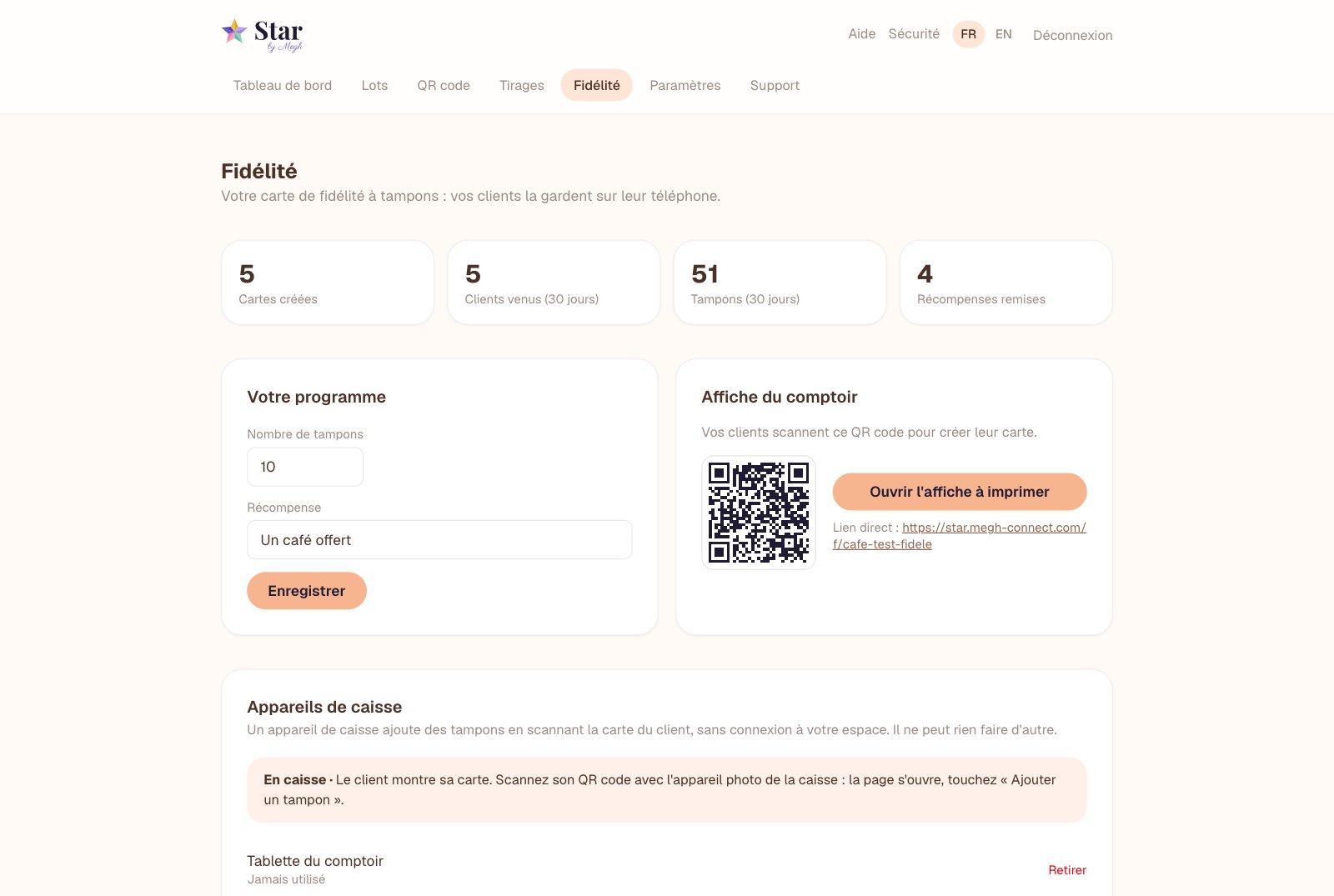
En haut, quatre chiffres : cartes créées, clients venus et tampons sur 30 jours, récompenses remises.
Choisissez le nombre de tampons
De 3 à 20. Dix tampons est le choix le plus courant.
Choisissez si l'email du client est demandé
« Facultatif » (conseillé), « Obligatoire » ou « Ne pas demander ». L'email vous permet d'envoyer plus tard vos offres aux clients qui les ont acceptées.
Indiquez la récompense, puis cliquez sur « Enregistrer »
Par exemple « Un café offert » ou « -10 % sur votre prochain achat ».
Changer la récompense en cours de route
Vous pouvez modifier la récompense et le nombre de tampons à tout moment : les tampons déjà gagnés par vos clients sont conservés.
2. Imprimez l'affiche du comptoir
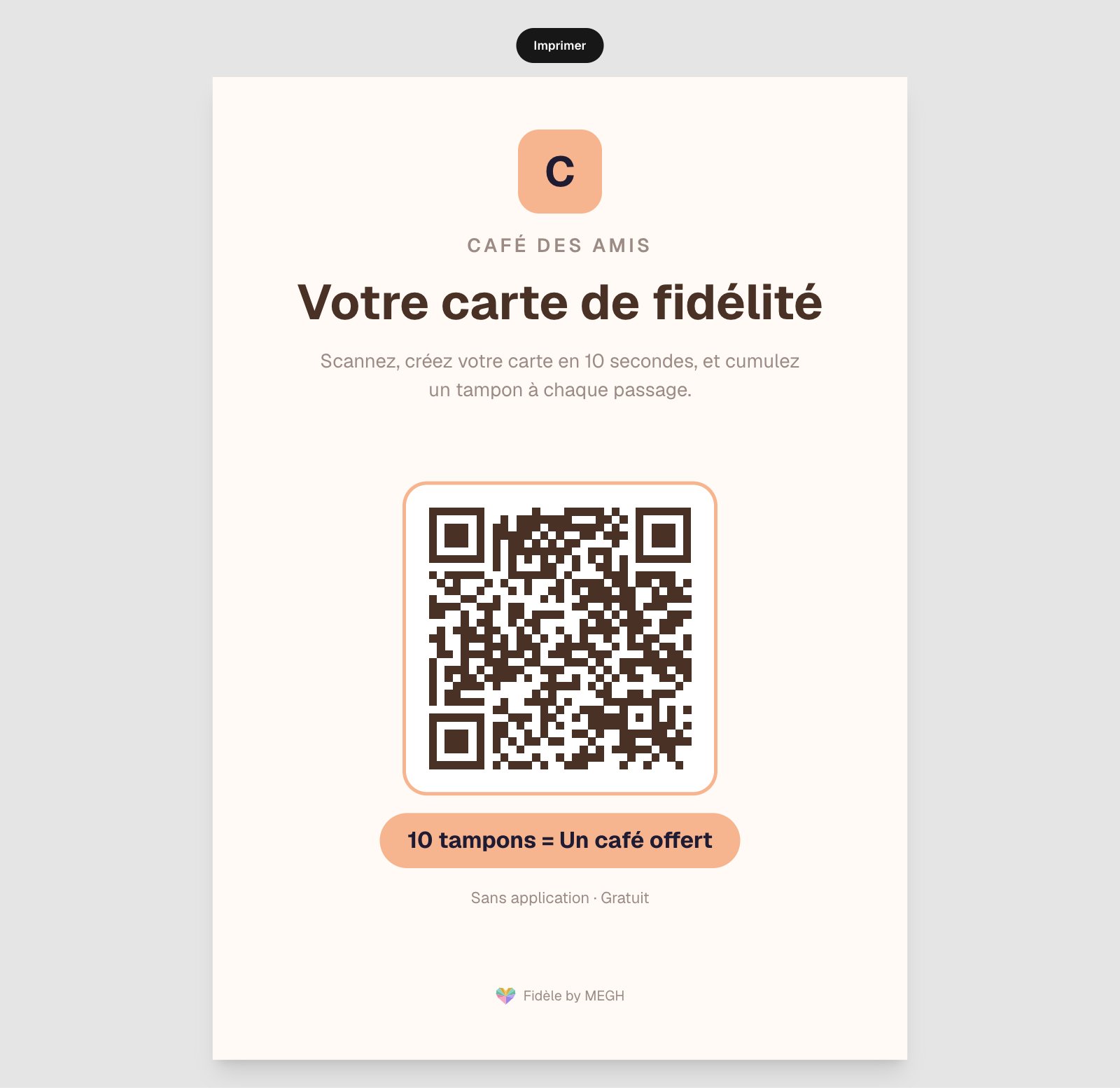
Cliquez sur « Ouvrir l'affiche à imprimer », puis sur Imprimer. L'affiche A4 reprend votre logo, vos couleurs, la récompense et le QR code qui permet à vos clients de créer leur carte. Posez-la près de la caisse, à côté de celle de Star si vous l'utilisez.
3. Activez vos appareils de caisse
Un appareil de caisse est un téléphone ou une tablette qui ajoute des tampons sans que vous ayez besoin d'être connecté à votre espace. Il ne peut rien faire d'autre : ni voir vos clients, ni changer vos réglages.
Le téléphone d'un employé (recommandé)
Dans « Ajouter le téléphone d'un employé », indiquez son prénom
Par exemple « Téléphone de Julie », puis cliquez sur « Créer l'invitation ».
L'employé scanne le QR code avec l'appareil photo de son téléphone
Vous pouvez aussi lui envoyer le lien par WhatsApp ou SMS avec le bouton « Copier le lien ». L'invitation est valable 10 minutes et ne fonctionne qu'une fois.
Il touche « Activer ce téléphone »
Son téléphone est une caisse. Il n'a jamais besoin de votre mot de passe.
L'appareil sur lequel vous êtes connecté
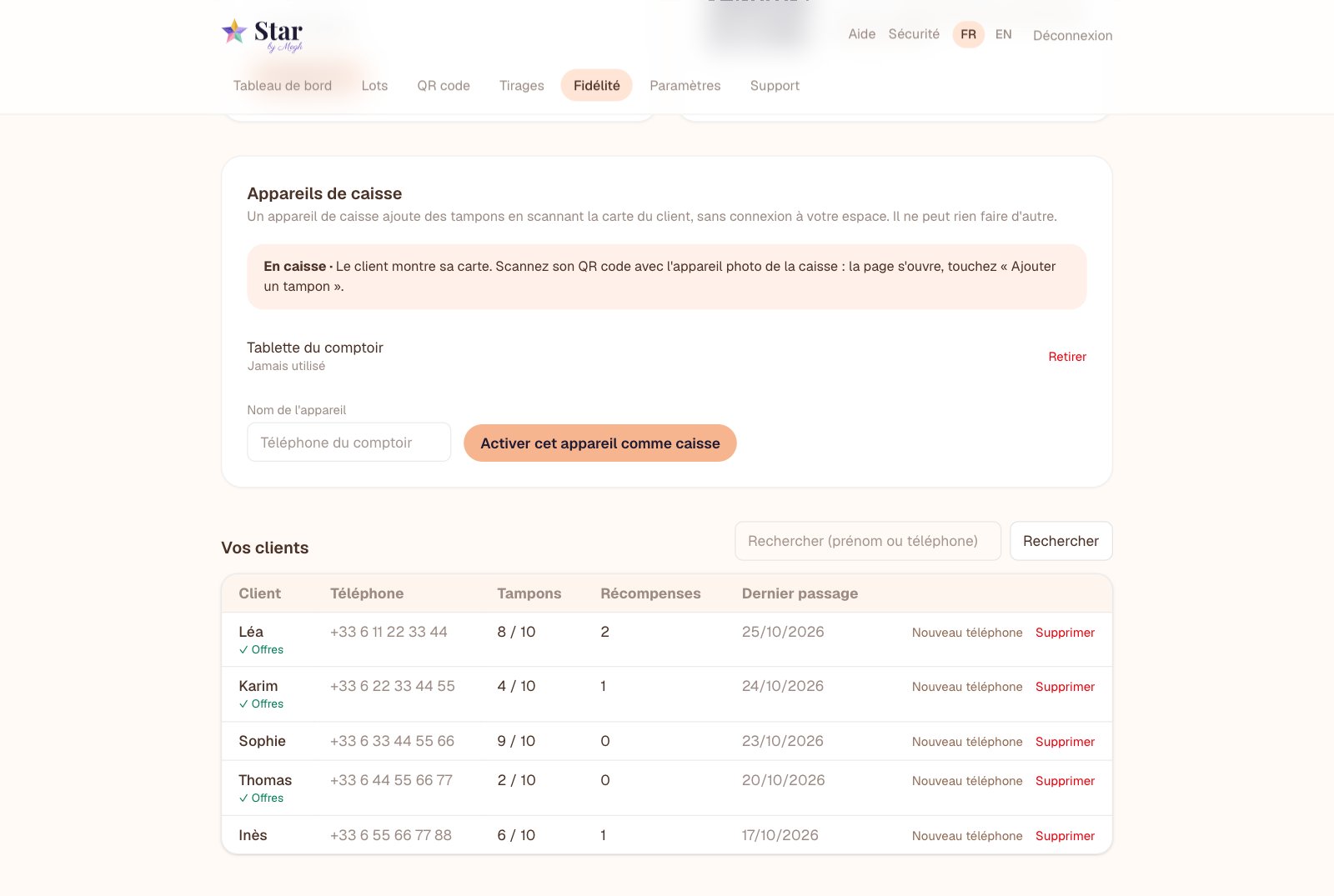
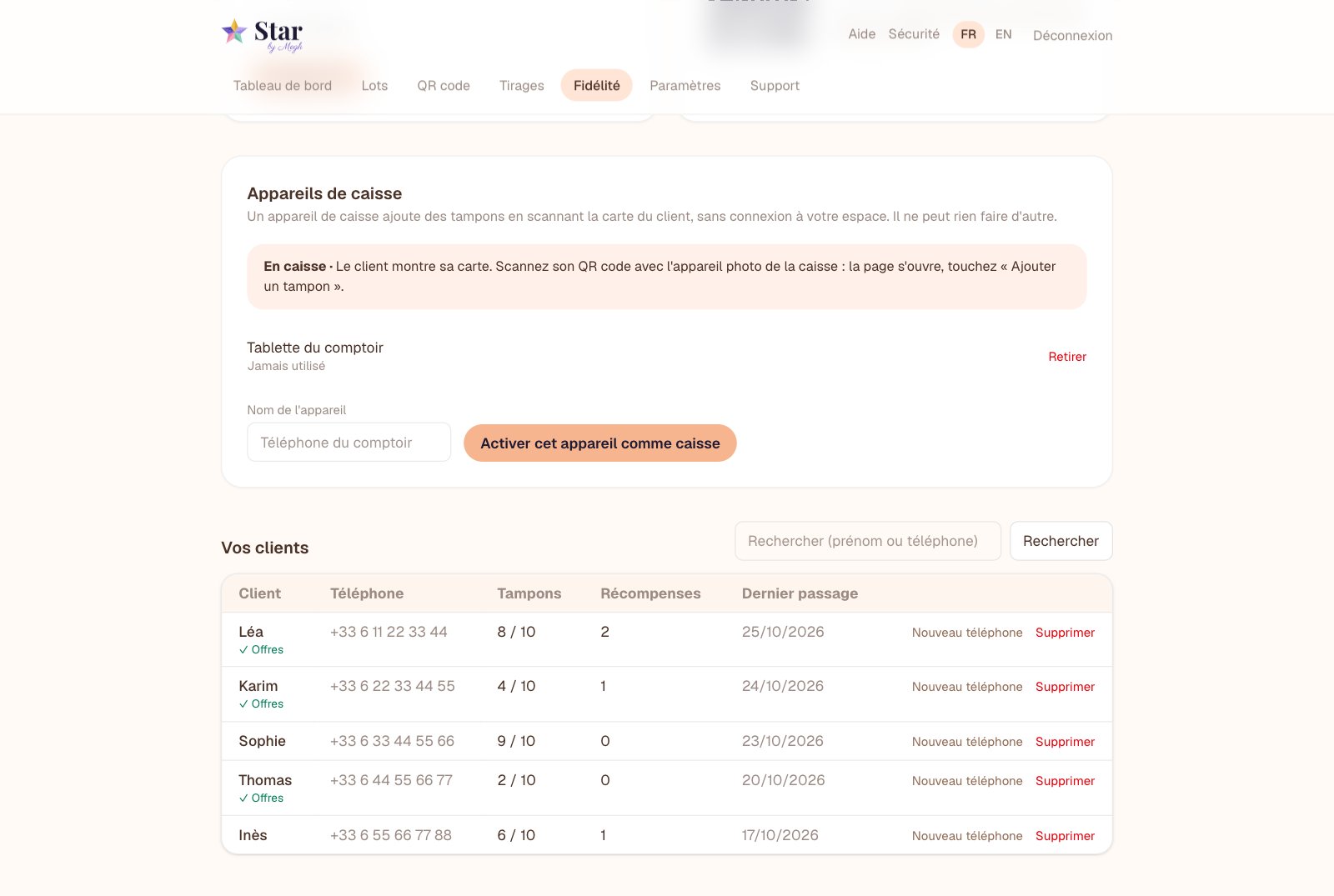
Sur la tablette du comptoir ou votre propre téléphone, connecté à votre espace : donnez-lui un nom et cliquez sur « Activer cet appareil comme caisse ».
Un employé qui part, un appareil perdu ?
Cliquez sur Retirer à côté de son nom : il ne pourra plus ajouter de tampon.
4. Ce que voient vos clients
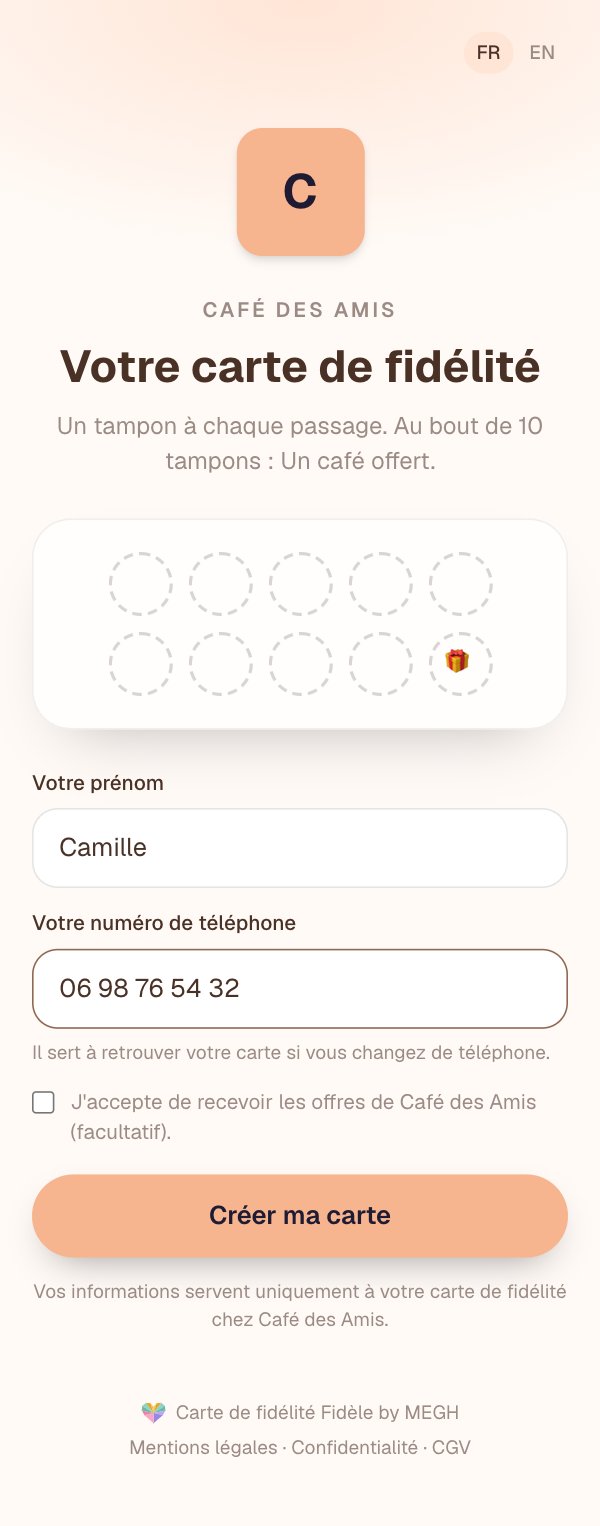
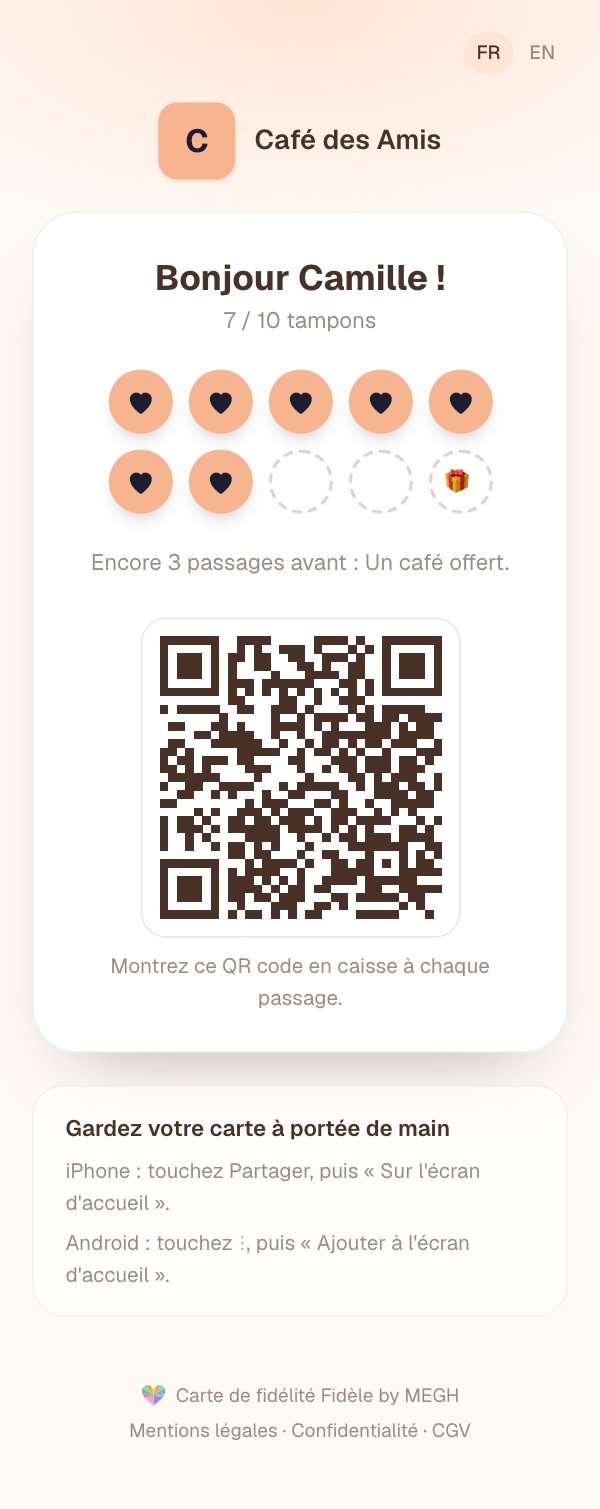
Le client scanne l'affiche avec l'appareil photo de son téléphone, indique son prénom et son numéro, et sa carte s'affiche aussitôt, à vos couleurs. Il peut l'épingler sur l'écran d'accueil de son téléphone pour la retrouver comme une application.
5. En caisse : ajouter un tampon
Le client montre sa carte
Le QR code de sa carte, sur son téléphone.
Scannez-le avec l'appareil photo de l'appareil de caisse
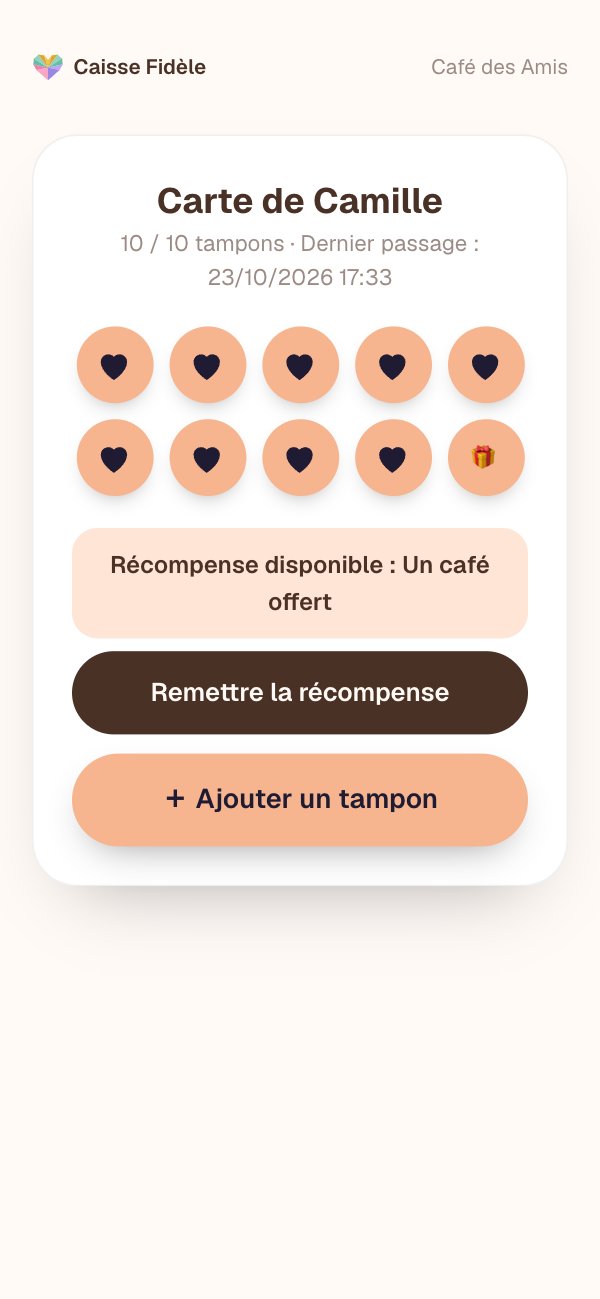
La page de la carte s'ouvre, avec le prénom du client et ses tampons.
Touchez « Ajouter un tampon »
La carte du client se met à jour sous ses yeux, avec une petite animation.
Quand la carte est pleine, le bouton « Remettre la récompense » apparaît. Touchez-le au moment de remettre le cadeau : le compteur de la carte repart à zéro et la récompense est notée dans l'historique.
Un tampon en trop ?
Sous le bouton « Ajouter un tampon », touchez « − Retirer un tampon » puis confirmez. Le retrait est noté dans l'historique avec le téléphone qui l'a fait.
Un tampon par passage
Pour éviter les erreurs, un second tampon sur la même carte est refusé pendant 30 secondes. Le message « Un tampon vient déjà d'être ajouté » signifie simplement que le premier a bien été pris en compte.
6. L'historique des passages
Chaque tampon et chaque récompense notent le téléphone qui les a ajoutés. L'onglet Fidélité affiche les 50 derniers passages (date, client, action, téléphone) et, pour chaque appareil de caisse, son nombre de tampons sur 30 jours : vous repérez d'un coup d'œil un usage inhabituel.
7. Vos clients
En bas de l'onglet Fidélité, la liste de vos clients : prénom, téléphone, tampons, récompenses reçues, dernier passage, et la mention « Offres » pour ceux qui acceptent de recevoir vos offres. La recherche fonctionne par prénom ou par numéro.
Exporter vos clients pour vos offres
Le bouton « Exporter mes clients (Excel) » télécharge la liste complète : prénom, téléphone, email, tampons, et la colonne « Accepte les offres » avec la date de l'accord. Importez-la dans votre outil d'emailing (Brevo, Mailchimp…). La loi impose de n'envoyer vos offres qu'aux clients qui les ont acceptées, avec un lien de désinscription dans chaque message.
- Nouveau téléphone : votre client a changé de téléphone ? Cliquez, un QR code s'affiche : il le scanne avec son nouveau téléphone et retrouve sa carte. L'ancien lien ne fonctionne plus.
- Supprimer : à la demande du client, sa carte et son historique sont effacés définitivement.
Un client a changé de téléphone ou de navigateur ?
Il rescanne l'affiche et retape son numéro. Comme ce numéro a déjà une carte, un QR code « Vous avez déjà une carte ici » s'affiche sur son téléphone. Scannez-le avec votre téléphone de caisse, vérifiez son prénom et la fin de son numéro, puis touchez « Transférer la carte sur son téléphone » : sa carte apparaît, avec tous ses tampons, et l'ancien lien ne fonctionne plus. La carte n'est jamais montrée sans ce passage en caisse.